
こんにちは!アイサポR153日進店のいたくらです😸
先日父が「スマホのカメラが壊れた!😭」と困っていたので、わたしの使っていないiPhoneのパネル交換とバッテリー交換、コーティングをして父が使えるようにしました✨📱🪛
ただ、父は職人気質の超アナログ人間。スマホを持ち始めたのもここ1年ほどのことなのでなるべくわかりやすく簡単に操作ができるようにしてあげたい、、と思ったので、諸々の設定もすることにしました。
まずはAppleアカウントを作成、連絡先を登録して、Siriやらなんやらの絶対使わないであろう機能を片っ端からオフにしていきます。(こうすることでちょっと充電の減りを穏やかにすることができます)
わたしと妹の写真と父と出かけた時の写真もAirDropして、ロック画面やホーム画面に設定💪
父は音楽が大好きなので、ミュージックのアプリに父からもらったCDの曲やわたしのオススメの曲をいれる!
文字の大きさを調整して読みやすくしたり、キーボードやボタンを押したときに音が鳴って振動するようにもしました。個人的に触覚や音が鳴る系の設定も充電の減りが早くなるのでオフにすることをオススメしていますが、アナログ人間の父には必要かなと思いオンに、、
使う人によってカスタマイズできるのってすごく便利です。
そして今回ご紹介したい機能がこちら!
アシスティブアクセスです。
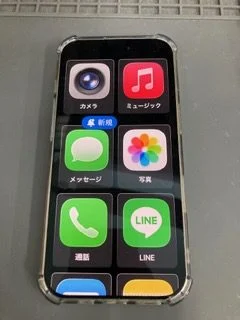
🔼これがアシスティブアクセスをオンにしたiPhoneです。アイコンが大きくてとっても見やすくなっています。
アイコンがドデカいので、使いたいアプリをすぐ見つけることができます。無駄なものがないので操作が簡単でいいですね!本当に最低限の機能でよい方によさそう。
【設定方法】
1️⃣[設定]➡[アクセシビリティ]
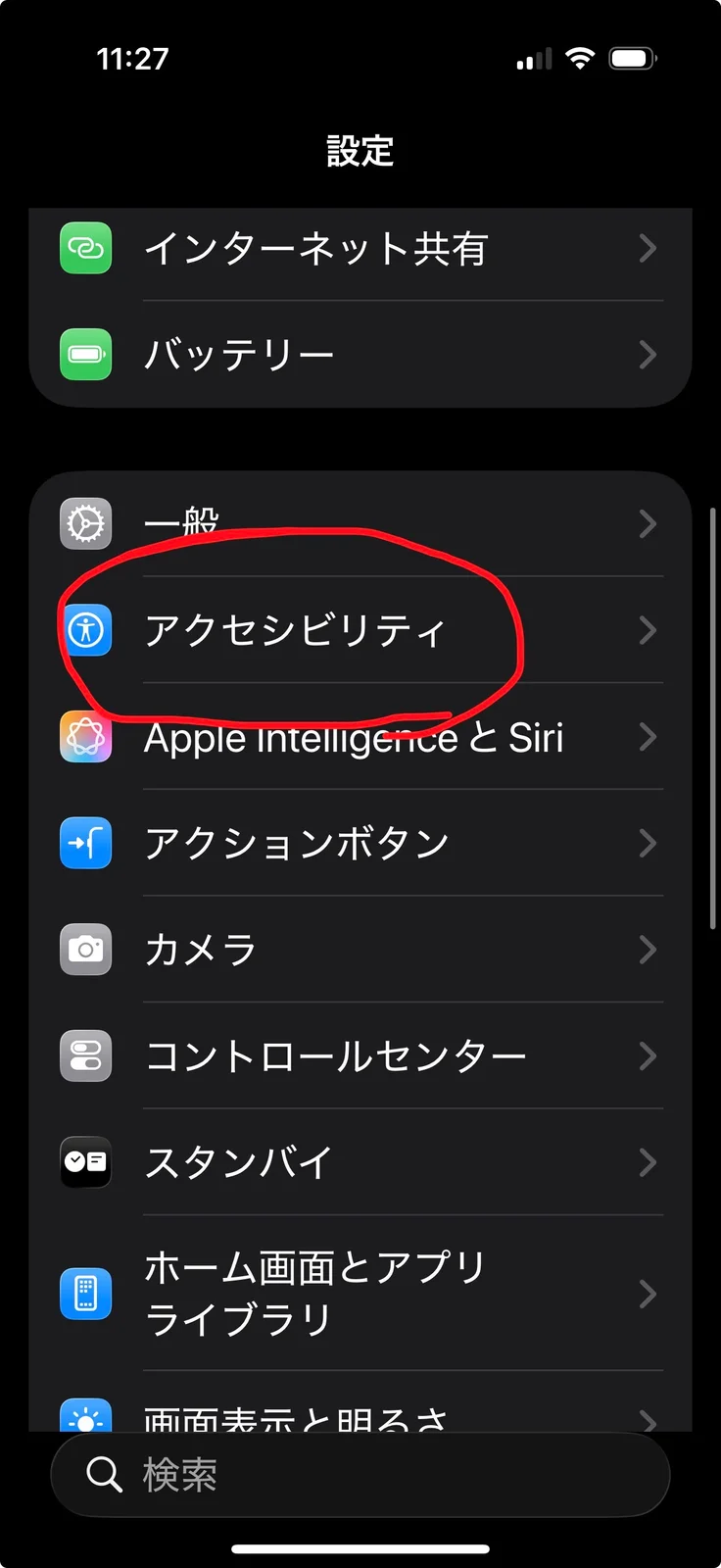
2️⃣[アシスティブアクセス]を選択
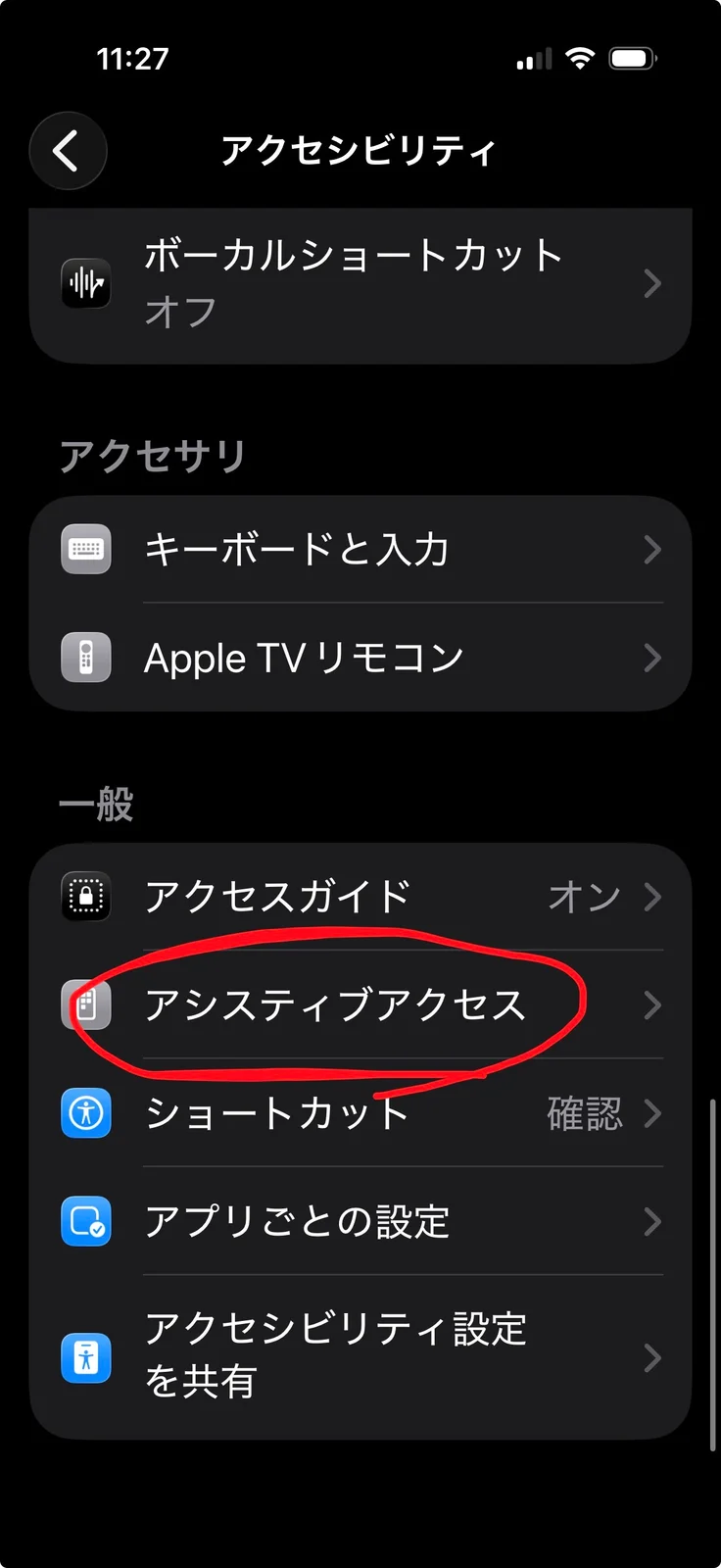
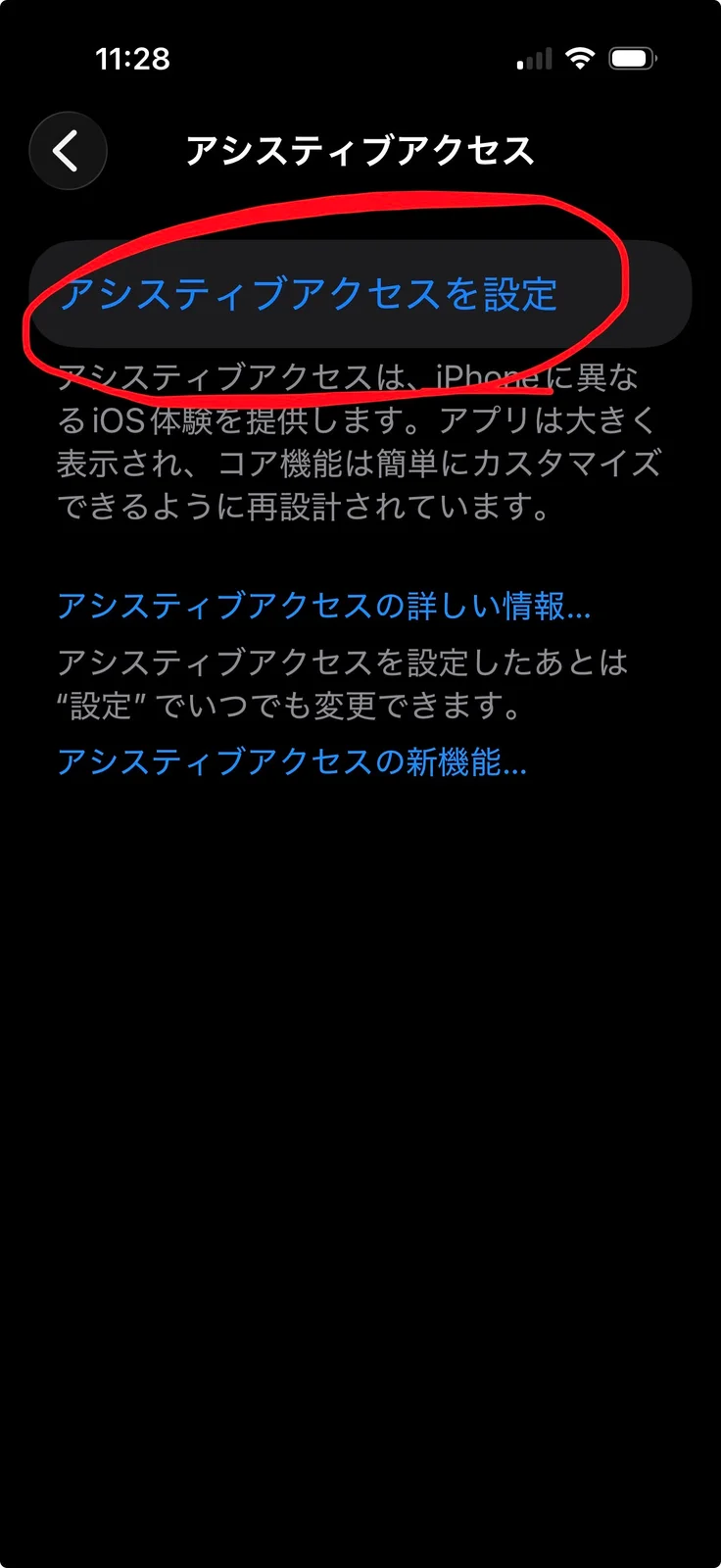
3️⃣案内に沿って進めていきます
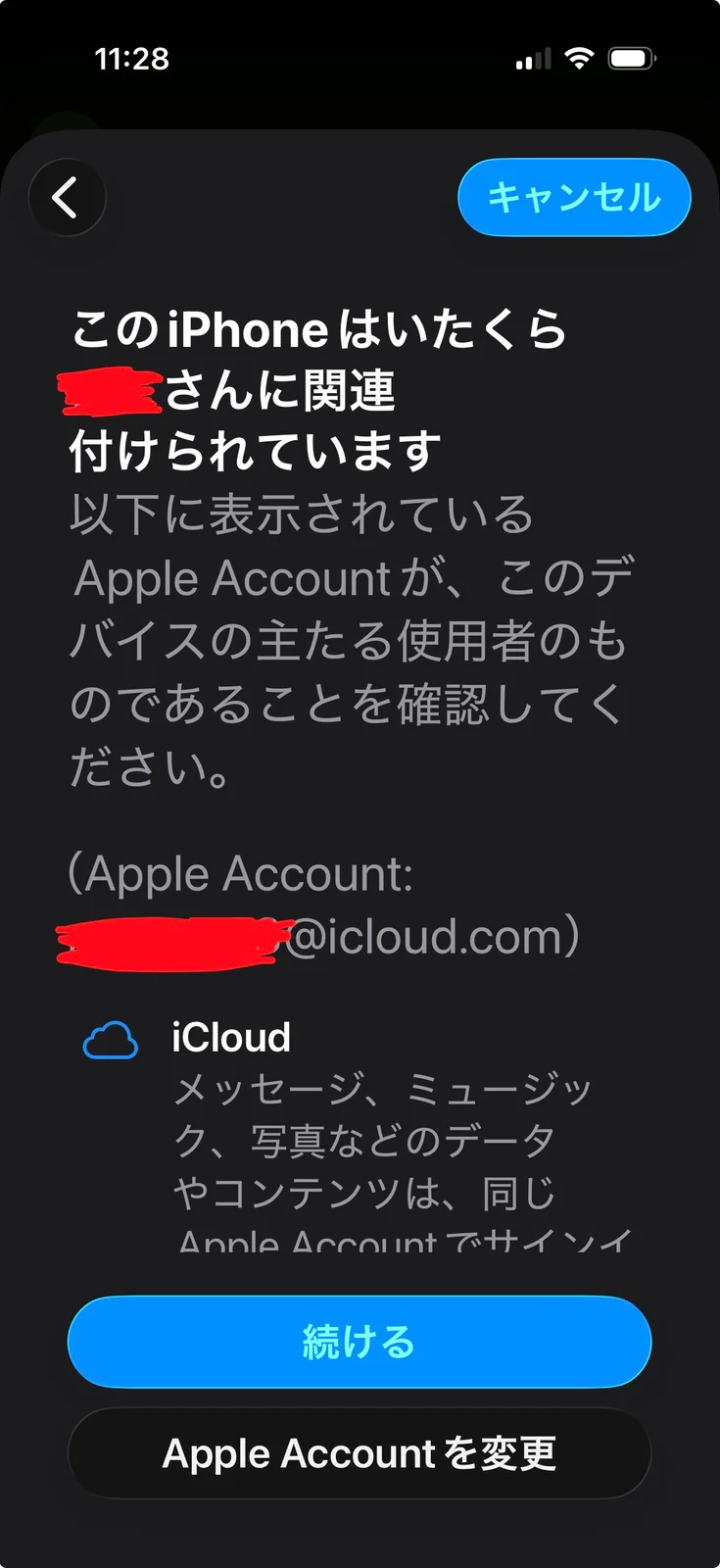
4️⃣使用する人のAppleアカウントか確認!
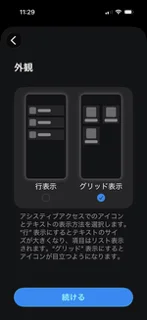
5️⃣行で表示するかグリットで表示するか選べます
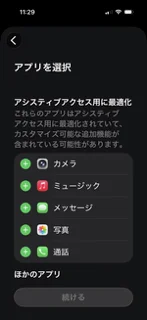
6️⃣アシスティブアクセスで使用したいアプリを選択、、案内に沿って進めていきます
7️⃣アシスティブアクセスをオンオフするのには4桁のパスコードロックを設定することが必要です。ですがパスコードロックを忘れてしまった場合解除が出来なくて困るので、復旧するためのアカウントを設定しておくと安心です(今回はわたしのアカウントで設定しました)
8️⃣設定完了!
◎
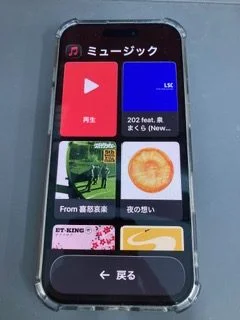
🔼例えばミュージックのアプリを開くとこんな感じで表示されます。
プレイリストを事前に作成しておく必要があることと、シャッフルやループ再生ができないのはちょっと注意点。
◎
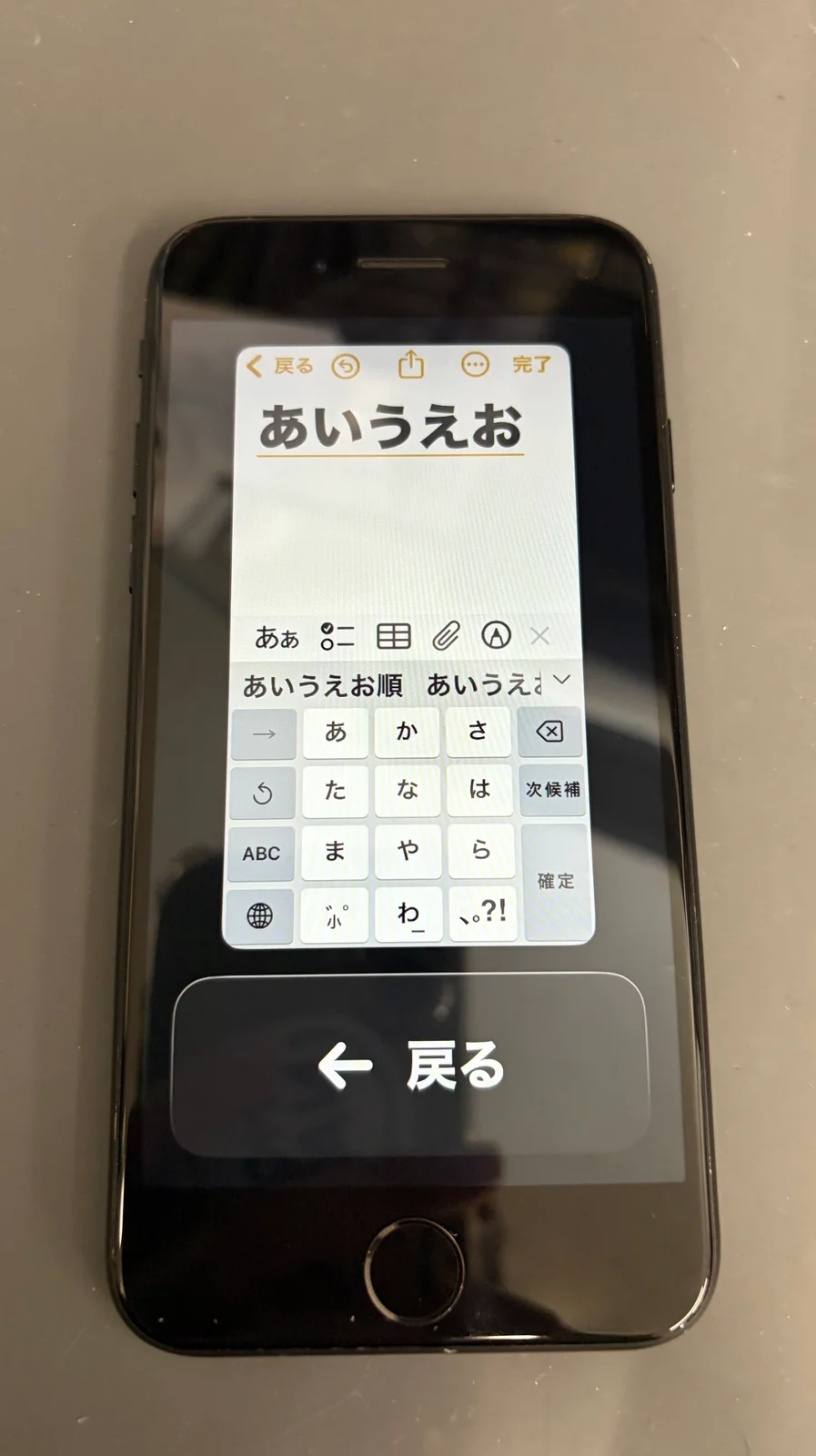
🔼こちらが実際に父が使うことになるiPhoneSE2です。メモのアプリを開いているのですが画面が小さいからなんか操作しづらいかもしれない、、思ってたよりビミョーかも😿
ProMax系は画面がデカいのでいいかもしれないです、、むずかしい!
実際使うかどうかは父と相談してみます💦
◎
今日は親孝行なiPhoneについて書いてみました。
お盆で帰省する方も多くいらっしゃるかと思います。
その時にiPhoneについて困ってることはないかとか聞いてみると新しいコミュニケーションが生まれるかも、、🍉🎐
文字を大きくしたりするだけでも全然使い心地が変わってくるので!
バッテリーの最大容量の確認をするのもおすすめです。80%切っていたら交換目安なので、その時はアイサポをご利用ください😸✨
以上!いたくらでした~!