
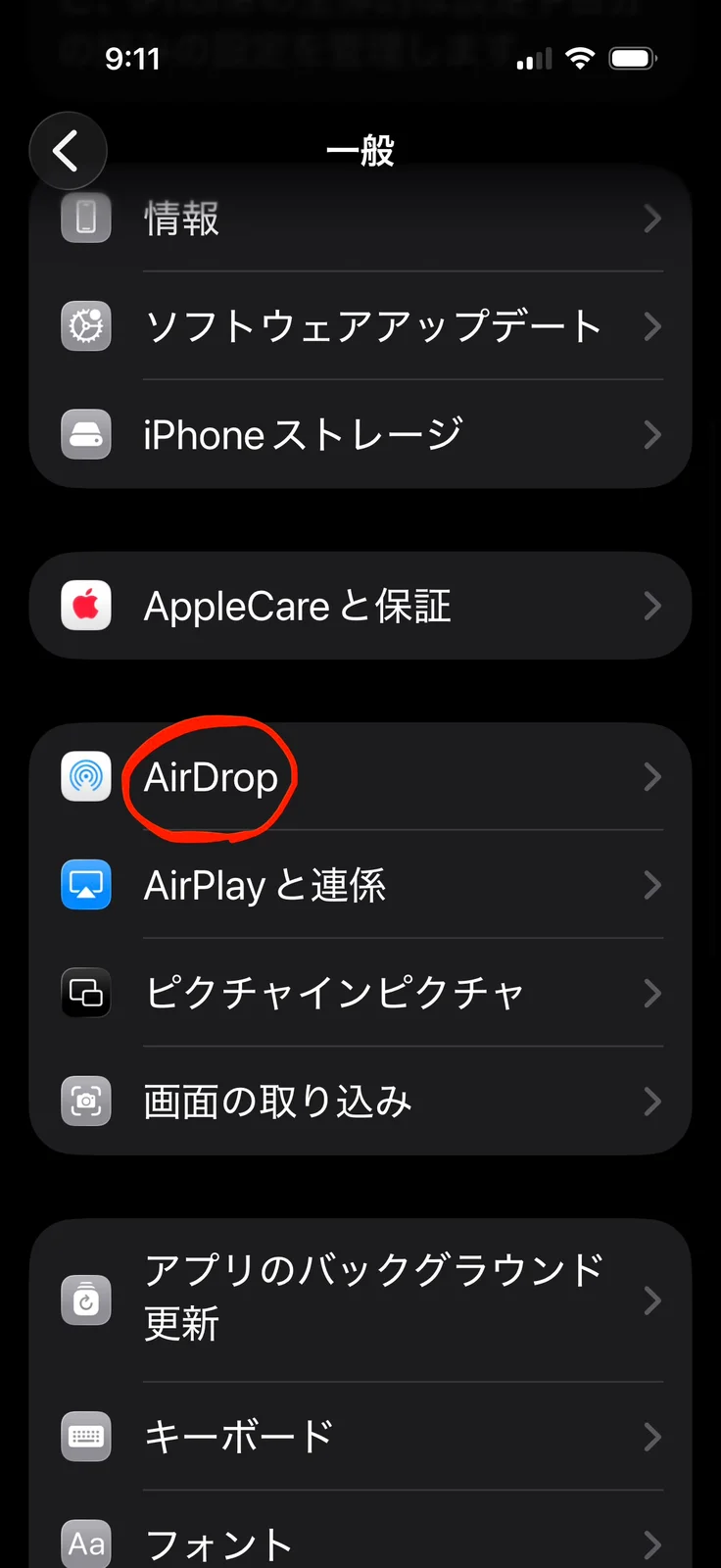
アイサポR153日進店のいたくらです!😸 今日はiPhoneの便利な機能、AirDropについてお話します。 AirDropとは.. 写真や動画、書類、音楽などの ”ファイル” をAppleのデバイスに共有できる機能です🔁 友だちや家族と写真を撮った時、わざわざLINEやメールを使って送らなくてもいいし、 連絡先を知らない相手にもその場ですぐに送信できるのでとっても便利! 友だち、家族との共有はもちろんですが、複数端末で作業しているとめちゃくちゃ捗るので、 わたしにとっては無くてはならない機能です😽 使い方 今回はいたくらのiPhoneとお店のiPadで写真をAirDropしてみます。 iPhone同士、iPad同士でもやり方は同じです🌟 1️⃣AirDropの受信設定をする① [設定]➡️[一般]2️⃣AirDropの受信設定をする② [一般]➡️[AirDrop]
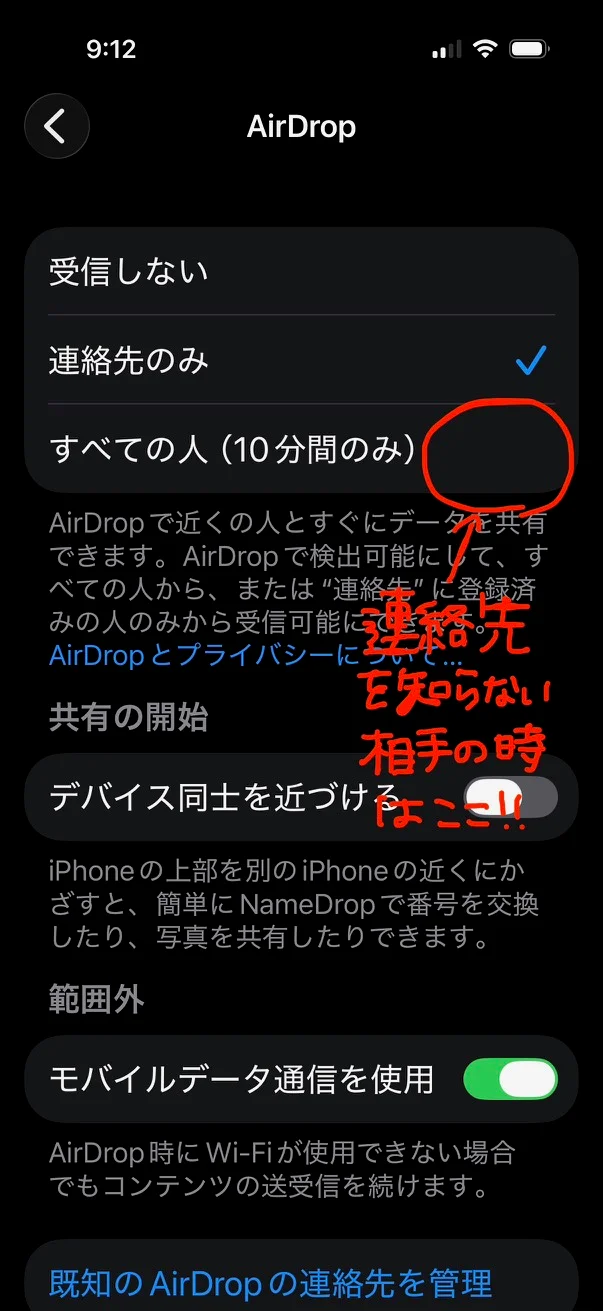
3️⃣AirDropの受信設定をする③
[AirDrop]➡️[連絡先のみ]また[すべての人]
連絡先を知らない人と共有する場合は[すべての人]を選択してください。
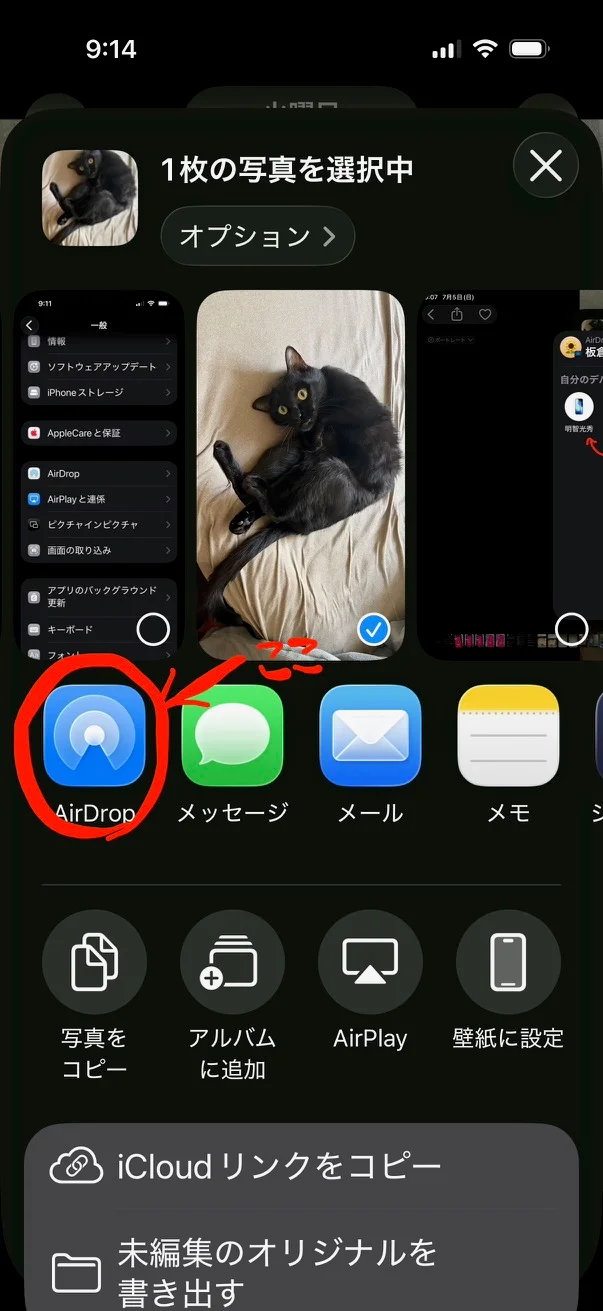
4️⃣AirDropで写真を送信する① ホーム画面から[写真アプリ]➡️共有したい写真を選択➡️左下の共有マークを選択5️⃣AirDropで写真を送信する② [AirDrop]を選択
6️⃣AirDropで写真を共有する
共有したいしたい端末と並べる。
送る側は送り先を選択する。
7️⃣AirDropで写真を受け入れる


8️⃣受信完了!


とっても簡単に写真の共有ができました😸
連絡先を知らない相手とも写真の共有ができるので、
お祭りで記念撮影した知らない人に写真を共有できたりします🔅

AirDropが使えないとき、、
AirDropが使うには、
📍距離が近いこと
📍Bluetoothがオンになっていること
📍Wi-Fi、またはモバイルデータ通信がオンになっていること
📍AirDrop受信設定ができていること
が必要です。
使えないときはチェックしてみてください🍦

以上、iPhoneの便利な機能、AirDropのお話でした~👋😸